<?xml version="1.0" encoding="UTF-8" ?>
<feed xml:lang="ja" xmlns="http://www.w3.org/2005/Atom" xmlns:dc="http://purl.org/dc/elements/1.1/" xmlns:thr="http://purl.org/syndication/thread/1.0">
  <title type="text">BlenderLog</title>
  <subtitle type="html">Blender x Unity x AviUtl で蒼き鋼のアルペジオのオリジナルアニメやゲーム頑張って作ってみます。
開発記録を掲載します。</subtitle>
  <link rel="self" type="application/atom+xml" href="https://blenderbluelog.anime-movie.net/atom"/>
  <link rel="alternate" type="text/html" href="https://blenderbluelog.anime-movie.net/"/>
  <updated>2015-09-16T22:12:54+09:00</updated>
  <author><name>シンプルスター</name></author>
  <generator uri="//www.ninja.co.jp/blog/" version="0.9">忍者ブログ</generator>
  <atom10:link xmlns:atom10="http://www.w3.org/2005/Atom" rel="hub" href="http://pubsubhubbub.appspot.com/" />
  <entry>
    <id>blenderbluelog.anime-movie.net://entry/34</id>
    <link rel="alternate" type="text/html" href="https://blenderbluelog.anime-movie.net/assets/hearthstone-%20%E3%83%8F%E3%83%BC%E3%82%B9%E3%82%B9%E3%83%88%E3%83%BC%E3%83%B3%E3%81%AE%E3%82%B9%E3%83%97%E3%83%AA%E3%83%83%E3%83%88" />
    <published>2016-01-11T10:47:43+09:00</published> 
    <updated>2016-01-11T10:47:43+09:00</updated> 
    <category term="Assets" label="Assets" />
    <title>Hearthstone: ハースストーンのスプリットダメージの期待値（検算アプリ）</title>
    <content mode="escaped" type="text/html" xml:lang="utf-8"> 
      <![CDATA[<a href="//blenderbluelog.anime-movie.net/File/SplitDamage.exe" target="_blank">ダウンロード</a><br />
<br />
技術ブログの成果物です。<br />
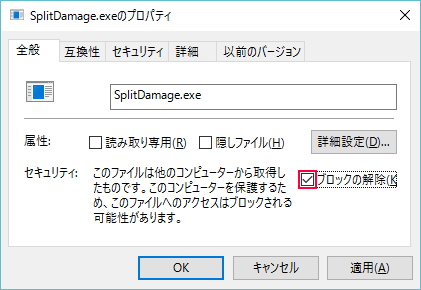
別PCで作られたプログラムを実行するには、セキュリティを許可する必要があります。<br />
<img alt="" src="//blenderbluelog.anime-movie.net/File/SplitDamage.png" /> <br />
<br />
はてなブログの方はファイルアップロードが画像以外できないとのことで<br />
ファイル置き場としては、忍者ブログの方を活用しますね。<br />
<br />
こういう所、忍者いいですね。<br />
また忍者ブログに戻ってこようと思い始めました。]]> 
    </content>
    <author>
            <name>シンプルスター</name>
        </author>
  </entry>
  <entry>
    <id>blenderbluelog.anime-movie.net://entry/33</id>
    <link rel="alternate" type="text/html" href="https://blenderbluelog.anime-movie.net/representation/%E6%8A%80%E8%A1%93%E3%83%96%E3%83%AD%E3%82%B0%E6%9B%B8%E3%81%8F%E3%81%AA%E3%82%89" />
    <published>2015-12-20T12:52:19+09:00</published> 
    <updated>2015-12-20T12:52:19+09:00</updated> 
    <category term="Representation" label="Representation" />
    <title>技術ブログ書くなら</title>
    <content mode="escaped" type="text/html" xml:lang="utf-8"> 
      <![CDATA[日々の出来事を共有するなら忍者ブログありかなと思ったけど<br />
<br />
最近画像が表示されなかったり<br />
作業するたびに<br />
<br />
<span class="st">Internal Server Error<br />
現在非常に込み合っております。 <br />
しばらく経ってから再度アクセスしてください。<br />
<br />
の表示、昨日から50回くらい見た<br />
<br />
イライラが最高潮に達したので<br />
別のところ探してみます。<br />
<br />
なるほど、ちょっとサービスが悪いとこんな感じで人が離れていくのか</span>]]> 
    </content>
    <author>
            <name>シンプルスター</name>
        </author>
  </entry>
  <entry>
    <id>blenderbluelog.anime-movie.net://entry/32</id>
    <link rel="alternate" type="text/html" href="https://blenderbluelog.anime-movie.net/representation/%E5%BF%8D%E8%80%85%E3%83%96%E3%83%AD%E3%82%B0%E3%81%A7syntaxhighlighter" />
    <published>2015-12-20T11:57:50+09:00</published> 
    <updated>2015-12-20T11:57:50+09:00</updated> 
    <category term="Representation" label="Representation" />
    <title>忍者ブログでSyntaxHighlighter</title>
    <content mode="escaped" type="text/html" xml:lang="utf-8"> 
      <![CDATA[少し技術ネタを書こうとしたら、コードのハイライト表示ができなかったので<br />
できるようにしました。<br />
<br />
作業ログだけ残します。<br />
<br />
<a title="" href="http://alexgorbatchev.com/SyntaxHighlighter/" target="_blank">SyntaxHighlighter</a><br />
<br />
の download より最新版を一式取得します。<br />
展開して、scripts フォルダと styles フォルダの中身をファイルアップロードします。<br />
<br />
忍者ブログのファイルアップロードはフォルダを切れない<br />
複数選択時に同時に提出できるのは8ファイルまで<br />
<br />
という動きを学べば、ファイルの上げ漏れは防げると思います。<br />
<br />
あとはPC用テンプレートの編集画面まで進み<br />
ヘッダー部の最後に次の行を追加<link href="http://file.xxxxxxxxxxxxxxxxxx.net/shCore.css" rel="stylesheet" type="text/css" /><link href="http://file.xxxxxxxxxxxxxxxxxx.net/shThemeDefault.css" rel="stylesheet" type="text/css" /><script src="http://file.xxxxxxxxxxxxxxxxxx.net/shCore.js" type="text/javascript"></script><script src="http://file.xxxxxxxxxxxxxxxxxx.net/shBrushCSharp.js" type="text/javascript"></script>ボディ部の最後に次の行を追加<script type="text/javascript">SyntaxHighlighter.config.bloggerMode = true; SyntaxHighlighter.all();</script>して保存します。<br />
<br />
あとはソースコードタブ側で<br />
&lt;pre class="brush: csharp;"&gt;<br />
対象C#コード<br />
&lt;/pre&gt;<br />
<br />
と対象コードを囲えば<br />
<br />
<pre class="brush: csharp;"><br />
using UnityEngine;<br />
using System.Collections;<br />
using UnityEngine.Networking;<br />
using UnityEngine.Networking.Match;<br />
<br />
[RequireComponent(typeof(NetworkManager))]<br />
public class NetworkConnector : MonoBehaviour<br />
{<br />
<br />
public string MatchName = "UnetTest";<br />
public string RoomPass = "B35Fwh3";<br />
public uint MatchSize = 4U;<br />
<br />
private NetworkManager _manager;<br />
private NetworkMatch _match;<br />
<br />
// Use this for initialization<br />
void Start()<br />
{<br />
   _manager = GetComponent&lt;Networkmanager&gt;();<br />
   _manager.StartMatchMaker();<br />
   _manager.matchName = MatchName;<br />
   _manager.matchSize = MatchSize;<br />
   _match = _manager.matchMaker;<br />
<br />
   if (Application.platform == RuntimePlatform.WindowsPlayer<br />
       || Application.platform == RuntimePlatform.WindowsEditor)<br />
   {<br />
       _match.CreateMatch(_manager.matchName, _manager.matchSize, true, RoomPass, _manager.OnMatchCreate);<br />
   }<br />
   else if (Application.platform == RuntimePlatform.Android)<br />
   {<br />
       _match.ListMatches(0, 20, MatchName, _manager.OnMatchList);<br />
       StartCoroutine(JoinMatch());<br />
   }<br />
}<br />
<br />
private IEnumerator JoinMatch()<br />
{<br />
   yield return new WaitForSeconds(3);<br />
   var desc = _manager.matches[0]; // join first room<br />
   _match.JoinMatch(desc.networkId, RoomPass, _manager.OnMatchJoined);<br />
   yield return 0;<br />
}<br />
}</pre><br />
<br />
<br />
<br />
<br />
こんな感じですね。<br />
<br />
tabの保持はうまく整形されなかったので VisualStudio のエディタ側でtabをスペース x 4 に変換するように修正して対処しました。<br />
あと、コードの中に &lt;NetworkManager&gt; とかあると、タグと勘違いされるので<br />
こちらは一度ソースコードタブでない方の見ながら編集タブでエスケープ文字に切り替えて貼る必要がありました。<br />
<br />
この一連の知識はいつでも検索して補てんできますが、一度やって成功した訳ですし<br />
記録して公開しておきましょう。]]> 
    </content>
    <author>
            <name>シンプルスター</name>
        </author>
  </entry>
  <entry>
    <id>blenderbluelog.anime-movie.net://entry/31</id>
    <link rel="alternate" type="text/html" href="https://blenderbluelog.anime-movie.net/unity/unet%E3%81%AE%E4%BD%BF%E3%81%84%E6%96%B92" />
    <published>2015-12-13T20:25:06+09:00</published> 
    <updated>2015-12-13T20:25:06+09:00</updated> 
    <category term="Unity" label="Unity" />
    <title>UNETの使い方2</title>
    <content mode="escaped" type="text/html" xml:lang="utf-8"> 
      <![CDATA[前回は UNET を使って、LAN外からアクセスできるオンラインゲームが作れることを確認しました。<br />
HUDに頼らずにゲームを起動すると<br />
PC側はサーバーとして待受け、Android側は繋がるまでFindし続ける作りにしたいと思います。<br />
<br />
ちょっと自分もわからないので調べます。<br />
<br />
似たようなキーワードが見つかったのは<br />
<a title="" href="http://docs.unity3d.com/ScriptReference/Networking.Match.NetworkMatch.html" target="_blank">NetworkMatch</a><br />
なんですが、これを使っているという記事を探してみます。<br />
<br />
<a class="entry-title-link bookmark" href="http://am1tanaka.hatenablog.com/entry/2015/08/16/121943">Unity5.1 ネットワークシステム Matchmaker</a><br />
と<br />
<a class="entry-title-link bookmark" href="http://tips.hecomi.com/entry/2015/08/14/220030">Unity 5.1 から導入された新しいネットワーク機能の UNET について詳しく調べてみた</a> <br />
にありますね。<br />
<br />
特に後者はサンプルプログラムまで書かれています。<br />
さすが凹みさんとこの記事ですね。<br />
<br />
起動した環境が Android なのか、PCなのか Editor なのかで切り分けることにしてみます。<br />
マクロを見たことがあるのですが<br />
<br />
<a title="" href="http://docs.unity3d.com/ja/current/Manual/PlatformDependentCompilation.html" target="_blank">プラットフォーム毎の Define</a><br />
<br />
ここっすね。<br />
両方起動すると繋がる、やってみましょう。<br />
<br />
下記コードで起動するとサーバー開始、クライアント接続ができることを確認しました。<br />
<br />
<pre class="brush: csharp;"><br />
using UnityEngine;<br />
using System.Collections;<br />
using UnityEngine.Networking;<br />
using UnityEngine.Networking.Match;<br />
<br />
[RequireComponent(typeof(NetworkManager))]<br />
public class NetworkConnector : MonoBehaviour {<br />
<br />
	public string MatchName = "UnetTest";<br />
	public string RoomPass = "B35Fwh3";<br />
	public uint MatchSize = 4U;<br />
	<br />
	private NetworkManager _manager;<br />
	private NetworkMatch _match;<br />
<br />
	// Use this for initialization<br />
	void Start () {<br />
		_manager = GetComponent&lt;NetworkManager&gt;();<br />
		_manager.StartMatchMaker();<br />
		_manager.matchName = MatchName;<br />
		_manager.matchSize = MatchSize;<br />
		_match = _manager.matchMaker;<br />
<br />
		if (Application.platform == RuntimePlatform.WindowsPlayer<br />
			|| Application.platform == RuntimePlatform.WindowsEditor)<br />
		{<br />
			_match.CreateMatch(_manager.matchName, _manager.matchSize, true, RoomPass, _manager.OnMatchCreate);<br />
		}<br />
		else if (Application.platform == RuntimePlatform.Android)<br />
		{<br />
			_match.ListMatches(0, 20, MatchName, _manager.OnMatchList);<br />
			StartCoroutine(JoinMatch());<br />
		}<br />
	}<br />
<br />
	private IEnumerator JoinMatch()<br />
	{<br />
		yield return new WaitForSeconds(3);<br />
		var desc = _manager.matches[0]; // join first room<br />
		_match.JoinMatch(desc.networkId, RoomPass, _manager.OnMatchJoined);<br />
		yield return 0;<br />
	}<br />
}</pre>]]> 
    </content>
    <author>
            <name>シンプルスター</name>
        </author>
  </entry>
  <entry>
    <id>blenderbluelog.anime-movie.net://entry/30</id>
    <link rel="alternate" type="text/html" href="https://blenderbluelog.anime-movie.net/unity/unet%E3%81%AE%E4%BD%BF%E3%81%84%E6%96%B9" />
    <published>2015-12-13T19:34:06+09:00</published> 
    <updated>2015-12-13T19:34:06+09:00</updated> 
    <category term="Unity" label="Unity" />
    <title>UNETの使い方</title>
    <content mode="escaped" type="text/html" xml:lang="utf-8"> 
      <![CDATA[Unityでネットワークゲームを作ってみます。<br />
<br />
前回のuGUIボタンが一個あるだけのシーンに<br />
PlayerObject と NetworkManager という名前の空のオブジェクトを追加しました。<br />
<br />
PlayerObject オブジェクトには Network Transform コンポーネントを追加します。<br />
NetrowkManager オブジェクトには NetworkManager と NetworkManagerHUD を追加します。<br />
<br />
さて、この状態でゲームを実行すると<br />
HUDによるボタンが現れます。<br />
<br />
<a title="" href="//blenderbluelog.anime-movie.net/File/UNET01.png" target="_blank"><img alt="" src="//blenderbluelog.anime-movie.net/Img/1450002983/" /></a>&nbsp;<br />
<br />
今回は家の外からの通信で、待ち受けている自宅PCで実行中のゲームのオブジェクトを動かしたいと思います。<br />
それを行う場合は LAN の外となるので Enable Match Maker を選びます。<br />
<br />
さて、この機能を有効にするにはですね、事前登録が必要になります。<br />
<a title="" href="https://developer.cloud.unity3d.com/projects" target="_blank">Unity Connect</a>&nbsp;でプロジェクトと Multiplayer の設定を行います。<br />
<br />
自分のUnityアカウントを持っていれば可能ですね。<br />
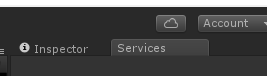
あとはエディタの雲ボタンを押すと、プロジェクトを選べたり<br />
Multiplayer の状態を調べたりできます。<br />
<a title="" href="//blenderbluelog.anime-movie.net/File/UNET02.png" target="_blank"><img alt="" src="//blenderbluelog.anime-movie.net/Img/1450003576/" /></a> <br />
<br />
この雲ボタンを押すというのが、なんとも見つけにくい操作方法でした。<br />
なにはともあれ、実行して<br />
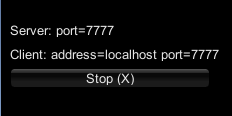
Enable Match Maker ボタンを押して Create Internet Match ボタンを押して<br />
次の状態になれば待受完了です。<br />
<a title="" href="//blenderbluelog.anime-movie.net/File/UNET03.png" target="_blank"><img alt="" src="//blenderbluelog.anime-movie.net/Img/1450003727/" /></a>&nbsp;<br />
<br />
Android 用にビルドして Android にも入れてみましょう。<br />
<br />
あれ、Find しても先に進まないぞ<br />
<br />
AndroidManifest.xml を見てみるとインターネット接続についての設定がなかった<br />
これを付けます。<br />
<br />
Unity の&nbsp;Player Settings から設定可能でした。<br />
Internet Access の項目を Require にすると、インターネットアクセスを要求するようになります。<br />
<br />
ここだけ変えてビルドしたものを Android 上で動かすことで<br />
接続に成功することを確認しました。<br />
<br />
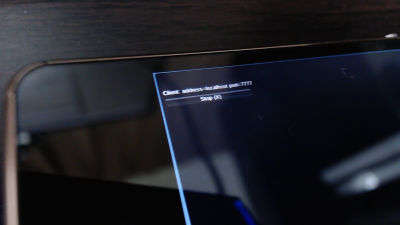
Enable Match Maker ボタンを押して Find Internet Match ボタンを押して Join します。<br />
<a title="" href="//blenderbluelog.anime-movie.net/File/UNET04.png" target="_blank"><img alt="" src="//blenderbluelog.anime-movie.net/Img/1450005447/" /></a>&nbsp;<br />
証拠画像がこちら<br />
これで自宅外の環境からいつでもアクセスが可能なオンラインゲームが作れます。<br />
<br />
Unity 神っすね、こういうことするためにどれだけの知識と労力が必要なことか！<br />
ボタンをポチポチしてできる時代が今ここに！]]> 
    </content>
    <author>
            <name>シンプルスター</name>
        </author>
  </entry>
  <entry>
    <id>blenderbluelog.anime-movie.net://entry/29</id>
    <link rel="alternate" type="text/html" href="https://blenderbluelog.anime-movie.net/unity/android%20%E7%94%A8%E3%82%A2%E3%83%97%E3%83%AA%E9%96%8B%E7%99%BA" />
    <published>2015-12-13T17:02:39+09:00</published> 
    <updated>2015-12-13T17:02:39+09:00</updated> 
    <category term="Unity" label="Unity" />
    <title>Android 用アプリ開発</title>
    <content mode="escaped" type="text/html" xml:lang="utf-8"> 
      <![CDATA[スマートフォンに買い換えて半年ほど経ちます。<br />
こちらに Unity で開発したゲームを入れてみましょう。<br />
<br />
ゲームは先ほど作った PC 用と同じものです。<br />
<br />
Build Setting で Android を選んでビルドするだけ<br />
<br />
ビルドに失敗する場合はビルド設定を見なおして<br />
会社名やアプリ独自の名前の設定などが抜けていると思うので設定してください。<br />
Build Identifier がそれです。<br />
今回は com.BlenderLog.UnetTest としました。<br />
ビルドに成功すると .apk ファイルが作成されます。<br />
<br />
インストールのために、お使いの Android 端末のUSBデバッグ機能を有効にします。<br />
ビルド番号を7回連続でタップするとか、意味不明な方法で開発者版の機能を解放したりします。<br />
端末によって異なりそうなので、この辺のキーワードを頼りに調べると良いかな<br />
<br />
あとは Android 開発用に SDK を別途開発環境に入れないといけません。<br />
これも一冊本を買ってみるのが良いかな？<br />
USBドライバーの設定ファイルの書き換えとかとっても面倒ですよ。<br />
<br />
とにかく、すべての準備作業を終えると<br />
cmd より adb devices コマンドを打つと<br />
デバイスIDが表示されます。<br />
<br />
この状態で<br />
adb install UNETTest.apk<br />
とか打つと、Android端末にインストールされます。<br />
<br />
どこにインストールされたのか探してしまいました。<br />
設定でアプリ一覧にいると思います。<br />
<br />
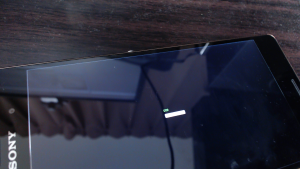
<a title="" href="//blenderbluelog.anime-movie.net/File/android.png" target="_blank"><img alt="" src="//blenderbluelog.anime-movie.net/Img/1449994905/" /></a> <br />
Android 端末で動きました。<br />
証拠画像を添付<br />
<br />
ボタンちっさいので押しづらいですが、ボタン押下によってUIテキストも切り替わっています。<br />
<br />
<br />
<br />
]]> 
    </content>
    <author>
            <name>シンプルスター</name>
        </author>
  </entry>
  <entry>
    <id>blenderbluelog.anime-movie.net://entry/28</id>
    <link rel="alternate" type="text/html" href="https://blenderbluelog.anime-movie.net/unity/windows%E7%94%A8%E3%82%A2%E3%83%97%E3%83%AA%E3%81%AE%E9%96%8B%E7%99%BA" />
    <published>2015-12-13T14:36:56+09:00</published> 
    <updated>2015-12-13T14:36:56+09:00</updated> 
    <category term="Unity" label="Unity" />
    <title>Windows用アプリの開発</title>
    <content mode="escaped" type="text/html" xml:lang="utf-8"> 
      <![CDATA[さっそくWindows PCで遊べるゲームを作ってみましょう。<br />
<br />
シーン操作は<a class="selected" href="http://docs.unity3d.com/ja/current/Manual/index.html">マニュアル</a>を一通り読むと覚えられると思います。<br />
結構な量ですし、すべて覚えるのに時間がかかってしまいます。<br />
そんな時は、実際に触るところだけを知り動かしてみるのが一番。<br />
次のブログ記事を定期的に読むと、素早く動作確認までもっていけるようになります。<br />
<br />
<a href="http://tsubakit1.hateblo.jp/">テラシュールブログ</a><br />
<br />
今日はもっと単純なところからやりたいと思います。<br />
<br />
uGUI のボタンを画面中央に配置して、押すと<br />
表示されている数字がインクリメントされるというものを作ってみました。<br />
<br />
uGUIボタン配置は<br />
<a title="" href="http://qiita.com/2dgames_jp/items/b3d7d204895d67742d0c" target="_blank">【uGUI】Buttonの使い方</a><br />
を読むと良いでしょう。<br />
要点だけを適切に説明している良い資料でした。<br />
<br />
さっそくゲームを作ってみました。<br />
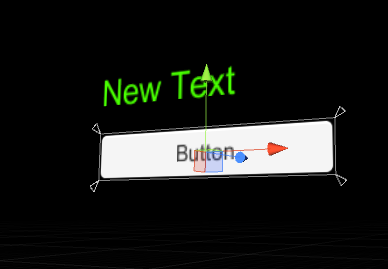
<a title="" href="//blenderbluelog.anime-movie.net/File/uGUIButtonTest.png" target="_blank"><img alt="" src="//blenderbluelog.anime-movie.net/Img/1449986153/" /></a> <br />
Unityエディタでは正常に動作しています。<br />
こちらを Windows PC用にビルドしてみます。<br />
<br />
<a title="" href="//blenderbluelog.anime-movie.net/File/BuildSettings.png" target="_blank"><img alt="" src="//blenderbluelog.anime-movie.net/Img/1449986244/" /></a><br />
<br />
dekimasen<br />
tyotto<br />
nihonngo nyuuryokumo dekinakunatteiru nndakedo?<br />
<br />
ということで、お困りのあなたに解決方法を示してあげましょう。<br />
<br />
<a title="" href="https://unity3d.com/jp/get-unity/download/archive" target="_blank">Unity Archiveページ</a>からお使いのバージョンに合った UnityInstaller を入手します。<br />
<br />
そこで Windows PC用のビルドアセットと、Android 用のアセットを選び<br />
C:\Program Files (x86)\Unity にインストールします。<br />
<br />
&hellip;あれ、Unity.exe の配置に失敗し<br />
インストール後に PlaybackEngines にフォルダが足されていませんね。<br />
<br />
PC再起動してもう一度！<br />
<br />
駄目だ<br />
<br />
---------------------------<br />
Unity 5.3.0f4 Windows Support Setup<br />
---------------------------<br />
Failed to locate Unity.exe!<br />
---------------------------<br />
OK&nbsp;&nbsp; <br />
---------------------------<br />
<br />
が出る。<br />
で調べてみると、64bit版のexeを先に入れないとだめとのこと<br />
確かに64bit版を入れてからならこのエラーは解決できました。<br />
<br />
私の環境は 32bit エディタなので、C:\Program Files (x86)\Unity&nbsp; パスが正解です。<br />
誤ってディフォルト設定で進めても 32bit エディタを使っている場合は、何も変化が生まれませんので気をつけましょう。<br />
複数のバージョンのUnityをお使いの方もこの辺は注意が必要です。<br />
<br />
インストールを終えると Build Setting メニューより Switch Platform ができるようになりま<br />
<br />
せんね<br />
<br />
おえぇ<br />
吐き気を催す邪悪<br />
<br />
もしかして 32bit 版では正常インストールで事を進められない？<br />
<br />
仕方ない、手動で設定します。<br />
とりあえず 64bit 版ですべて用意してから<br />
C:\Program Files\Unity\Editor\Data\PlaybackEngines<br />
にあるフォルダを<br />
C:\Program Files (x86)\Unity\Editor\Data\PlaybackEngines<br />
へ移動します。<br />
<br />
Build Setting メニューより Switch Platform ができるようになりました。（まったく！公式しっかりして！）<br />
あとは Build ボタンを押すと現在のシーンがメインとなる PC用ゲームが完成します。<br />
<br />
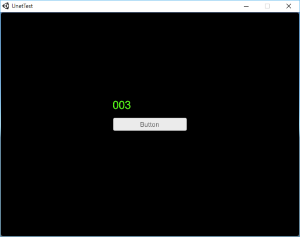
<a title="" href="//blenderbluelog.anime-movie.net/File/windows.png" target="_blank"><img alt="" src="//blenderbluelog.anime-movie.net/Img/1449993261/" /></a> <br />
動きました。<br />
証拠画像を添付]]> 
    </content>
    <author>
            <name>シンプルスター</name>
        </author>
  </entry>
  <entry>
    <id>blenderbluelog.anime-movie.net://entry/27</id>
    <link rel="alternate" type="text/html" href="https://blenderbluelog.anime-movie.net/unity/unity%E5%85%A5%E9%96%80" />
    <published>2015-12-13T14:05:09+09:00</published> 
    <updated>2015-12-13T14:05:09+09:00</updated> 
    <category term="Unity" label="Unity" />
    <title>Unity入門</title>
    <content mode="escaped" type="text/html" xml:lang="utf-8"> 
      <![CDATA[Unityを仕事で使うことも多いので<br />
初心者、初学者に向けて簡単に解説したいと思います。<br />
<br />
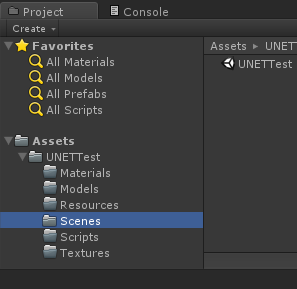
一番最初にやるのは次のようなフォルダを掘る作業<br />
この後色々なプラグインが入るのですが、まずは自分が作ったファイルがどれなのか<br />
すぐに分かるようにフォルダをこのように掘ることが大事<br />
<br />
これに気付いた多くのプラグイン提供者は、これにならった形で作っています。<br />
Assets直下に Scripts を掘る行為はかなり罪深いことになっているので<br />
気をつけましょう。<br />
<br />
最終的に使わなくなったプラグインを削除したい時などに<br />
ファイルの判別が不可能となり、ユーザーを困らせてしまいます。<br />
（プラグインのインポート機能はあっても、抜く機能が用意されていないのも問題です。）<br />
<br />
<img alt="" src="//blenderbluelog.anime-movie.net/File/UnityFolderConf.png" />]]> 
    </content>
    <author>
            <name>シンプルスター</name>
        </author>
  </entry>
  <entry>
    <id>blenderbluelog.anime-movie.net://entry/26</id>
    <link rel="alternate" type="text/html" href="https://blenderbluelog.anime-movie.net/unity/unity5.3.0%E3%82%92%E3%82%A4%E3%83%B3%E3%82%B9%E3%83%88%E3%83%BC%E3%83%AB%E3%81%99%E3%82%8B" />
    <published>2015-12-12T13:57:19+09:00</published> 
    <updated>2015-12-12T13:57:19+09:00</updated> 
    <category term="Unity" label="Unity" />
    <title>Unity5.3.0をインストールする</title>
    <content mode="escaped" type="text/html" xml:lang="utf-8"> 
      <![CDATA[このブログでは初めてのUnityネタですね。<br />
<br />
5.3.0がリリースされたので使ってみましょう。<br />
あ、ライセンスはプロを買いました。<br />
当時は15万円だったかな<br />
<br />
入手場所は<a title="" href="http://unity3d.com/jp/get-unity/download/archive" target="_blank">こちら</a><br />
基本的に 32bit 版のエディタのインストールをします。<br />
32bit版エディタでも、ビルド環境は64bitなので成果物に違いはないので大丈夫です。<br />
<br />
重要なのは先進的なプラグインのほとんどが32bitアセットであり<br />
64bit環境用にビルドしたものを用意してくれていないことです。<br />
<br />
それらが一式揃うまでは 32bit 版エディタを使い続けるのが賢い<br />
というか、そうしないとまずエディタで動作確認ができません。<br />
<br />
]]> 
    </content>
    <author>
            <name>シンプルスター</name>
        </author>
  </entry>
  <entry>
    <id>blenderbluelog.anime-movie.net://entry/25</id>
    <link rel="alternate" type="text/html" href="https://blenderbluelog.anime-movie.net/assets/%E3%83%8B%E3%83%A5%E3%83%BC%E3%83%A9%E3%83%AB%E3%83%8D%E3%83%83%E3%83%88%E3%83%AF%E3%83%BC%E3%82%AF%E3%81%AE%E5%9F%BA%E6%9C%AC%E7%9A%84%E3%81%AA%E3%82%84%E3%81%A4" />
    <published>2015-12-06T22:02:04+09:00</published> 
    <updated>2015-12-06T22:02:04+09:00</updated> 
    <category term="Assets" label="Assets" />
    <title>ニューラルネットワークの基本的なやつ</title>
    <content mode="escaped" type="text/html" xml:lang="utf-8"> 
      <![CDATA[<a href="//blenderbluelog.anime-movie.net/File/NeuralnetTest.zip" target="_blank">ダウンロード</a><br />
<br />
なんか unitypackage でアップロードすると<br />
勝手に拡張子が変えられるので]]> 
    </content>
    <author>
            <name>シンプルスター</name>
        </author>
  </entry>
</feed>